UE4 Wwise始めました(導入編)
何となくWwiseを始めました。
導入だけで長くなりそうなので、
初期設定などは別記事にまとめたいと思います。
まずはWwise Launcherをインストールします。
Wwise Launcherのインストールを行います。
私はWindows環境で作業を行うため
Windowsを選択しています。

ダウンロードしたファイルを開きます。

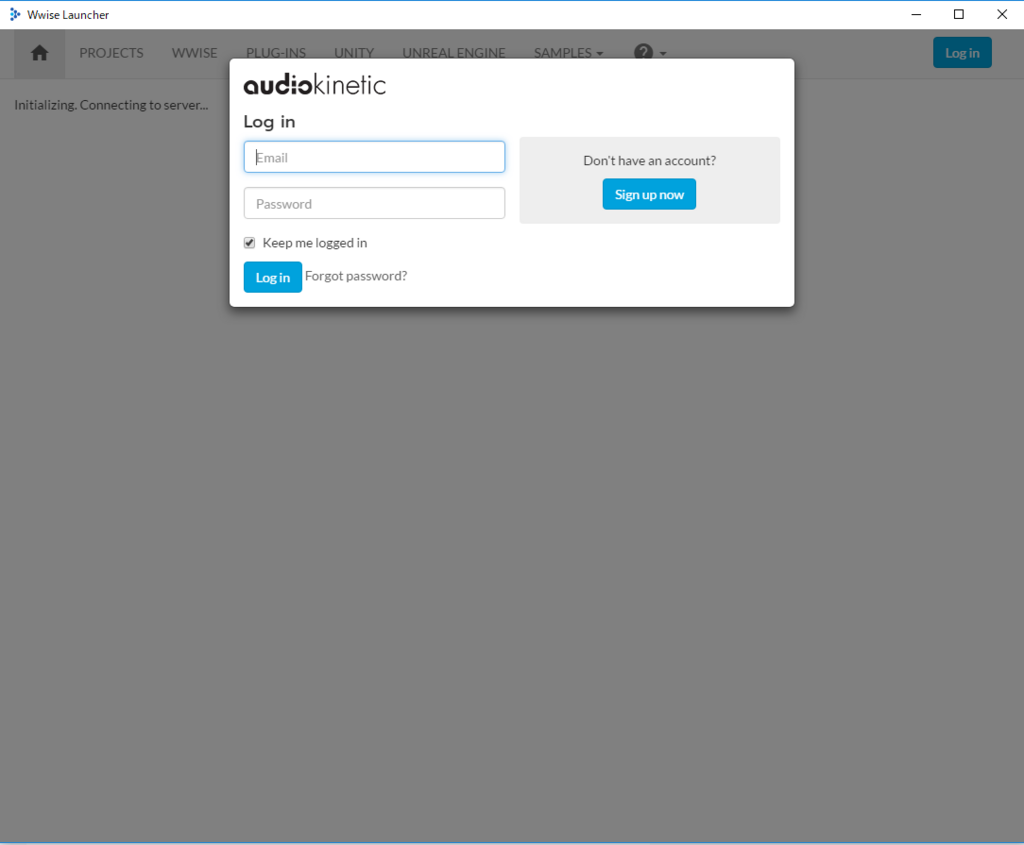
するとWwise Launcherが立ち上がるので、
ログインを行います。
アカウントを持っていないのであれば、Sign up nowのボタンから
アカウントを作成しましょう。
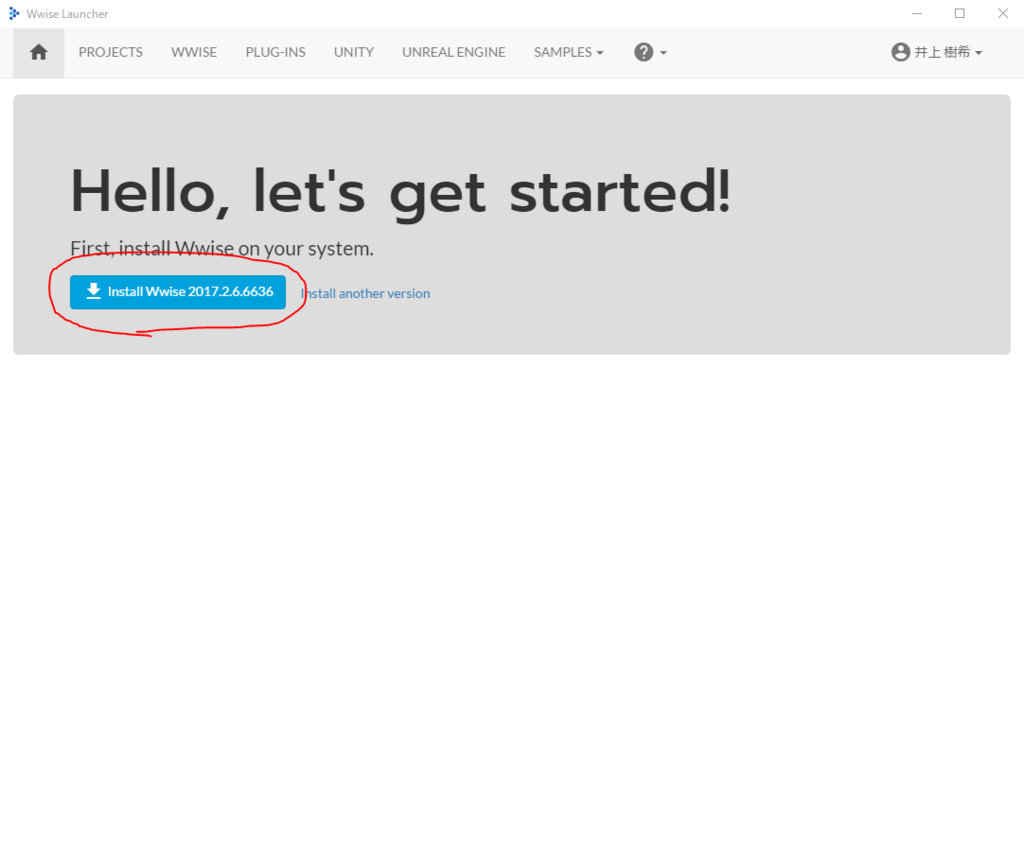
ログインを行うとこのような画面が出ます。
Install Wwise バージョンのボタンをクリックして、
Wwiseをインストールしましょう。
基本的に必要になるのは、AuthoringとSDK(C++)です。
WwiseのチュートリアルにCube(Demo)を使用しているものがあったので、
一応これも一緒にインストールしました。
環境や、配布するものに合わせて、チェックを入れましょう。
後はインストールするパスを入力して、
Nextのボタンをクリックします。
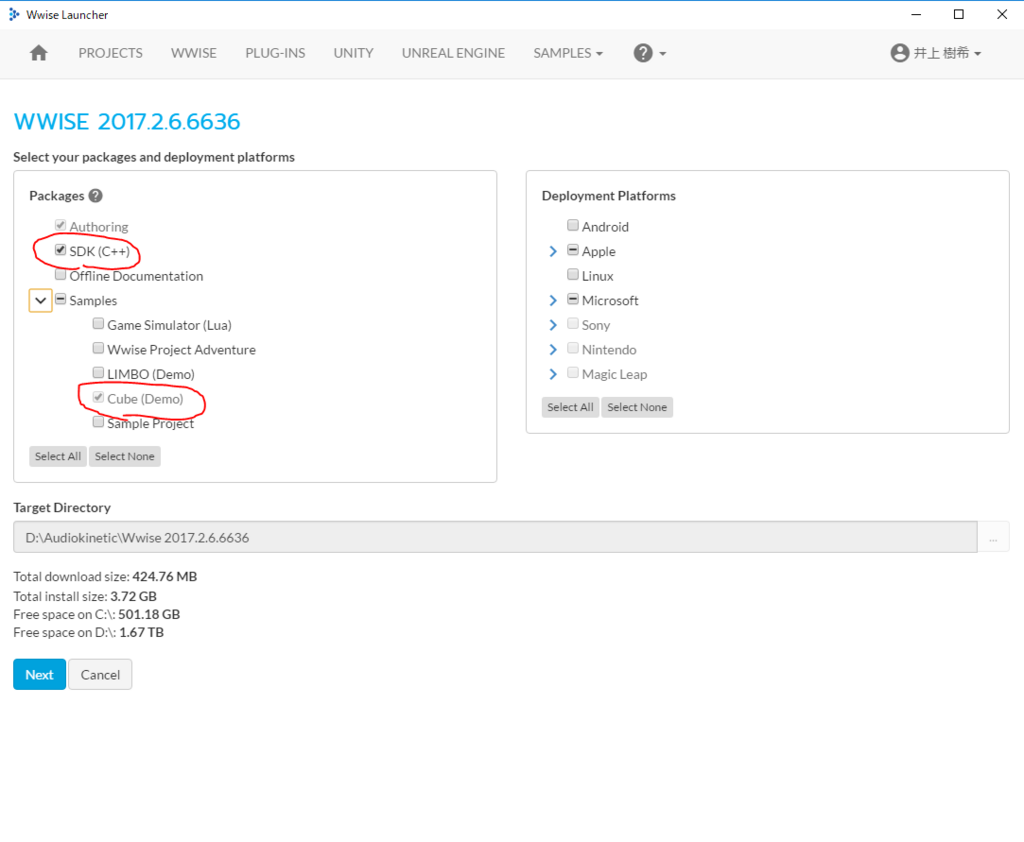
次にインストールするプラグインを選択します。
特に目的がなければ、デフォルトのままで大丈夫です。
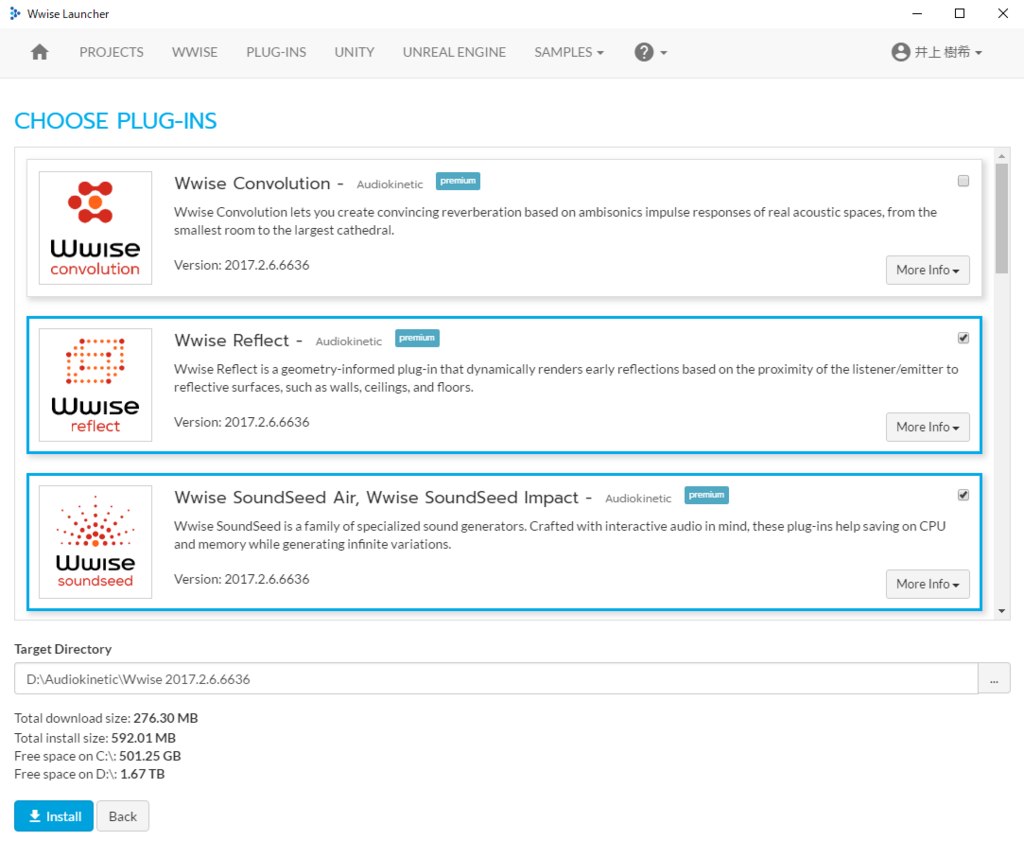
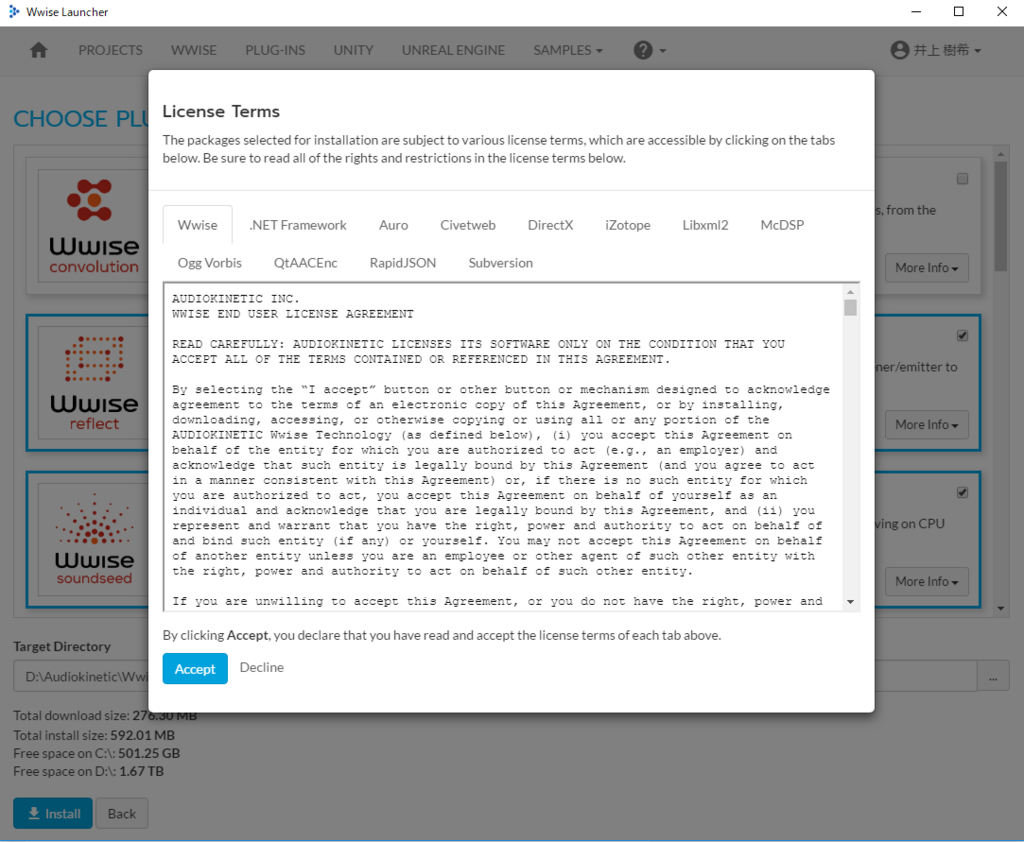
Installのボタンを押すとライセンス同意の確認画面に遷移します。
Acceptのボタンをクリックします。
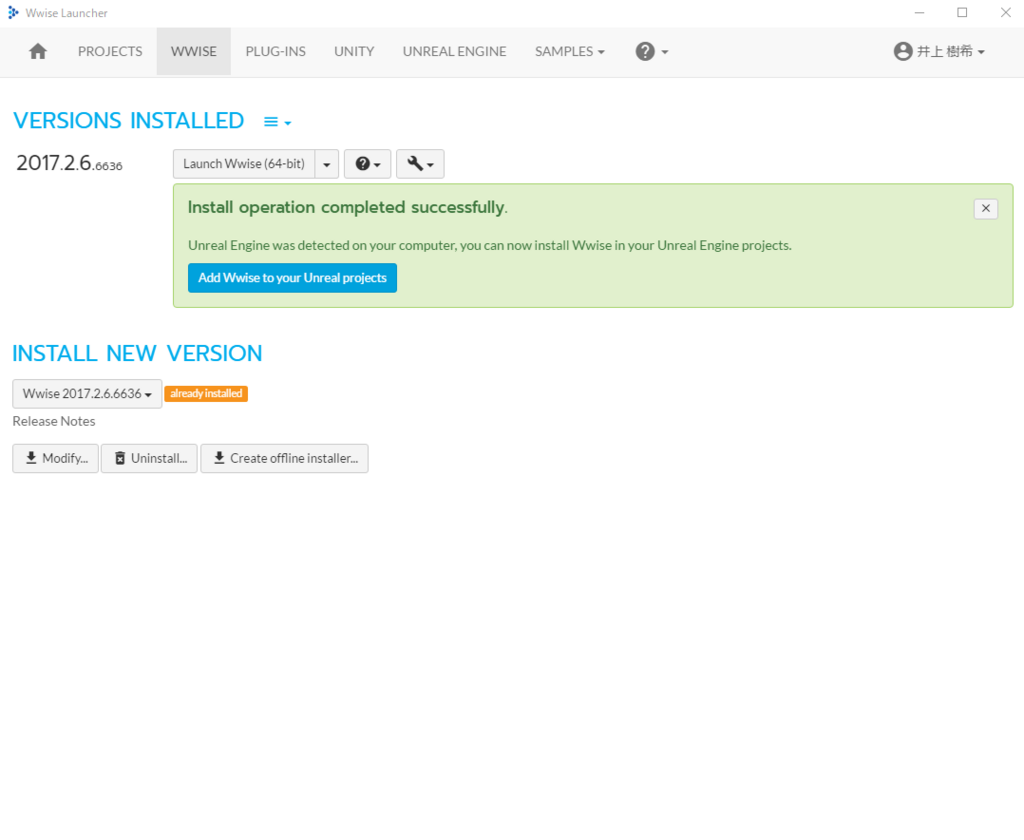
インストールが完了しました。
次にUE4プロジェクトを作成します。
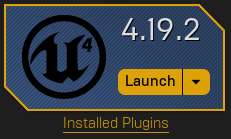
今回は4.19.2を使用しています。
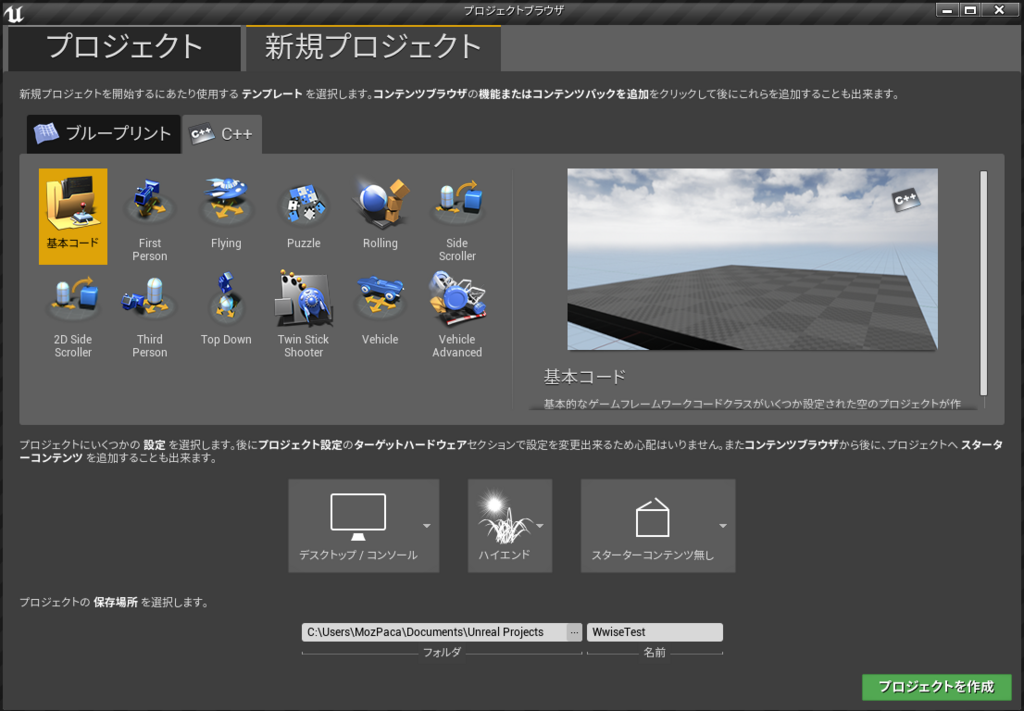
C++の基本コード、スターターコンテンツ無しで作成します。
プロジェクトが作成できたら一度閉じておきましょう。
Wwise Launcherに戻ります。
Wwise LauncherのUNREAL ENGINEタブに
プロジェクトが追加されていると思います。
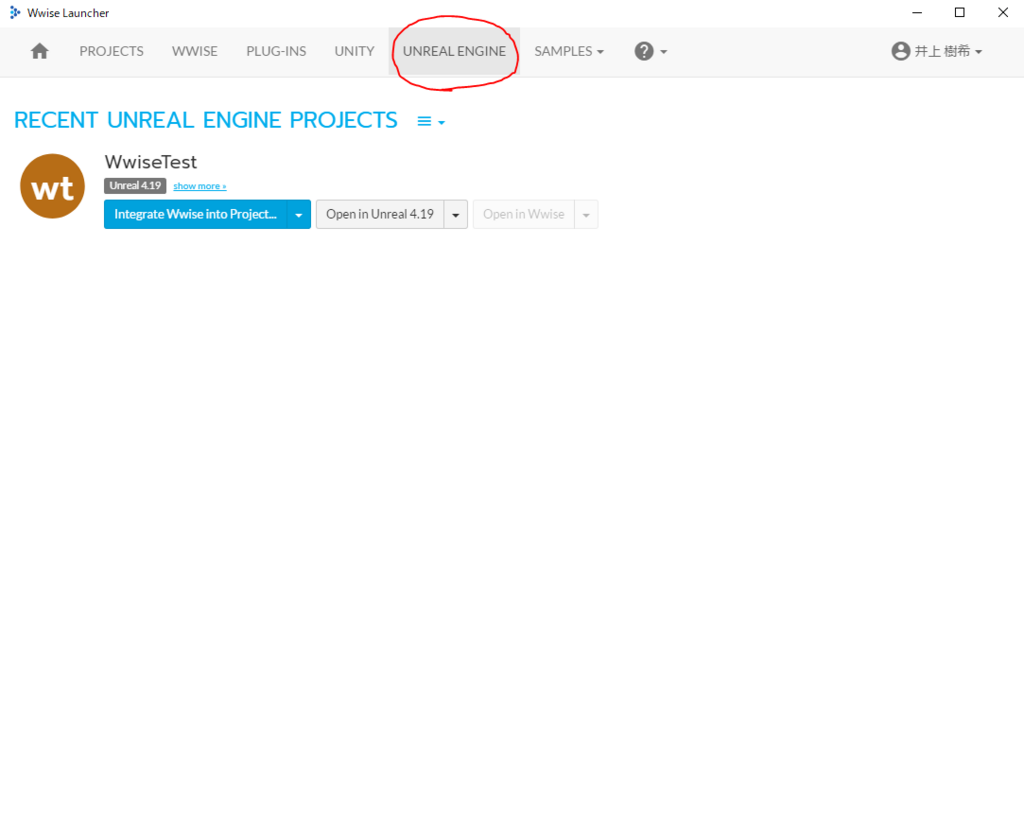
プロジェクトが追加されていなければ、
ハンバーガーアイコンからBrowse for project...をクリックします。
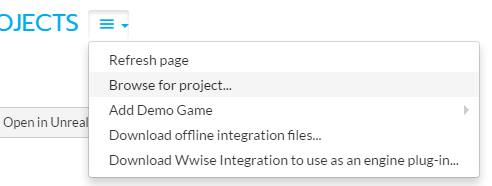
するとブラウザが立ち上がるので、
追加したいプロジェクトの.uprojectファイルを開きます。
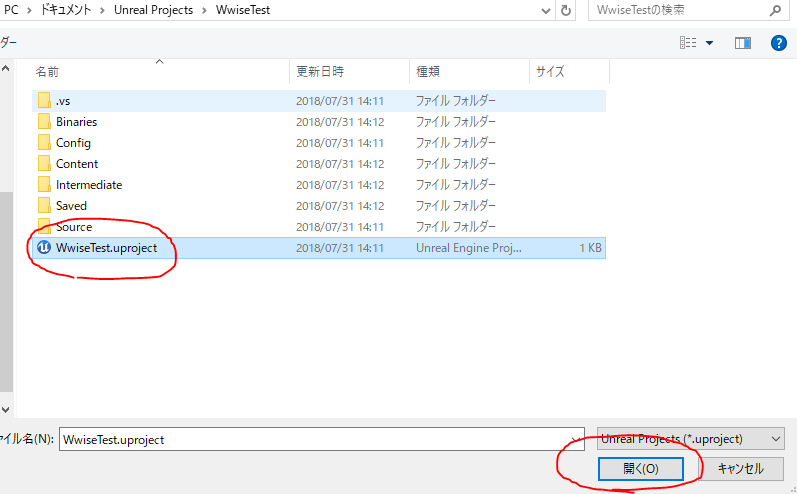
これでプロジェクトが追加されました。
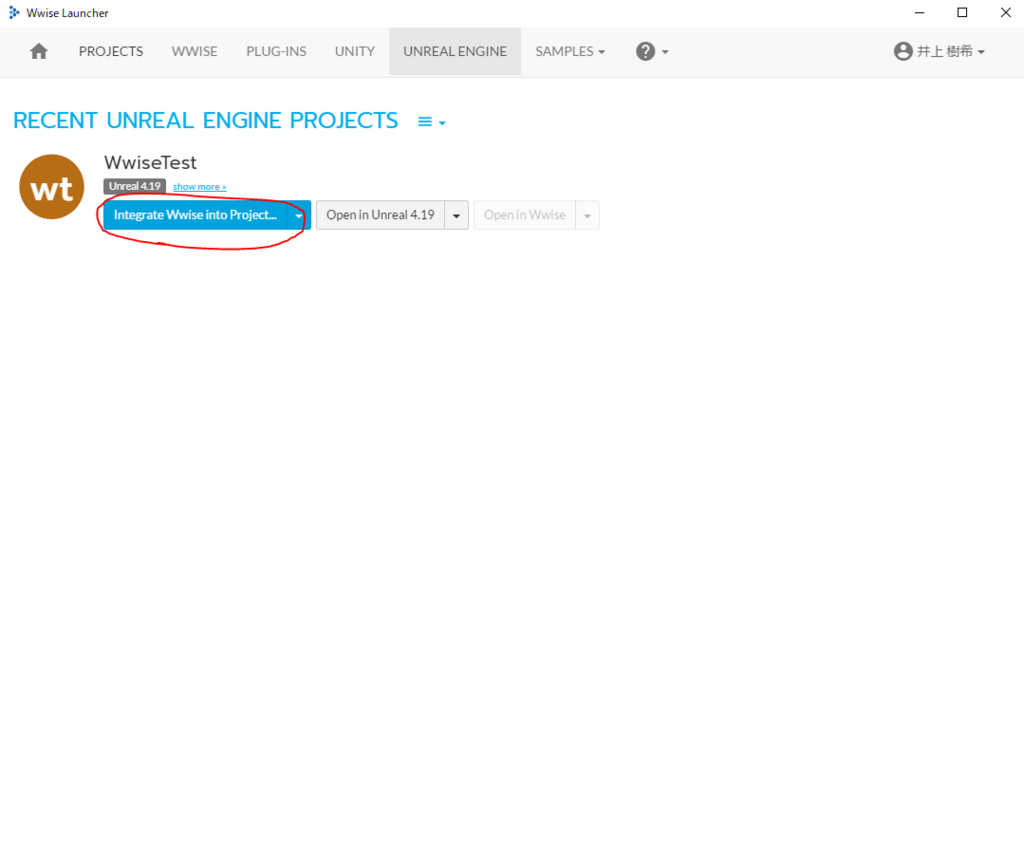
次にインテグレーションを行います。
Integrate Wwise into Project...ボタンをクリックします。
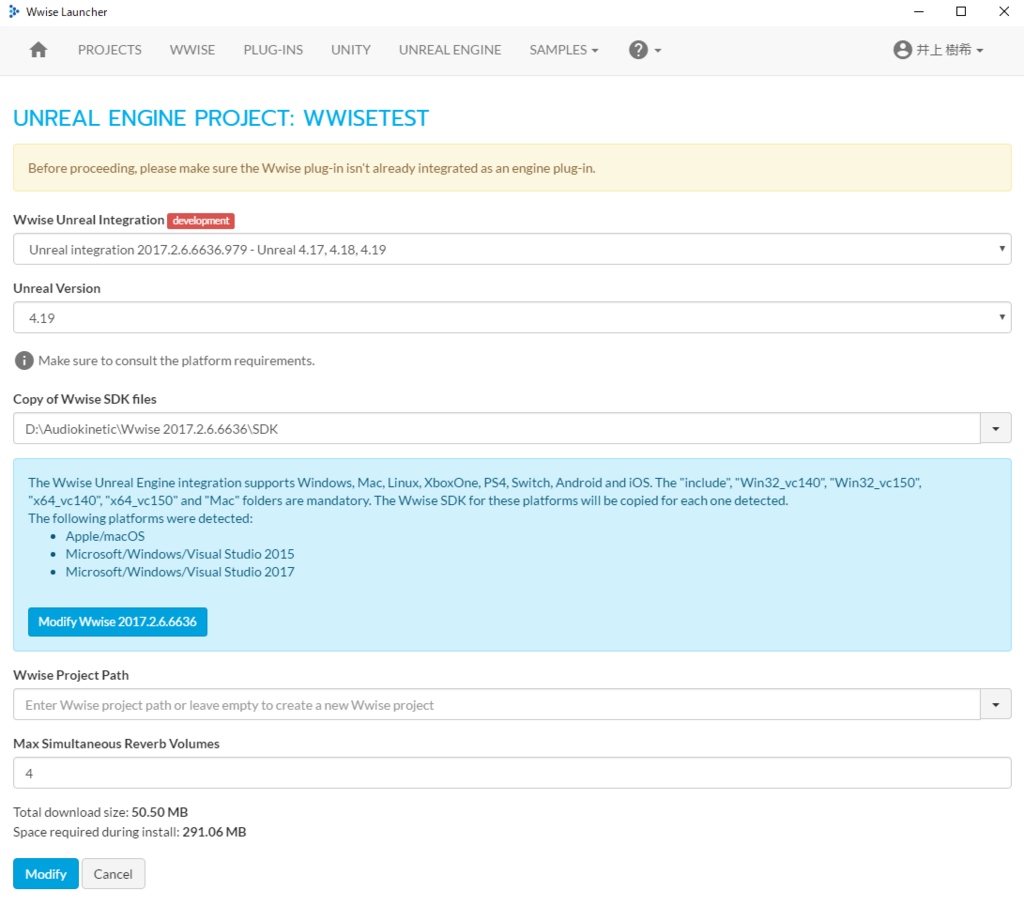
必要な情報を書き込みます。
画像はインテグレーションしたものを開き直したものなので、
多少見た目や文字が違いますが大凡同じです。
書き込み終わったら下の青いボタンをクリックします。
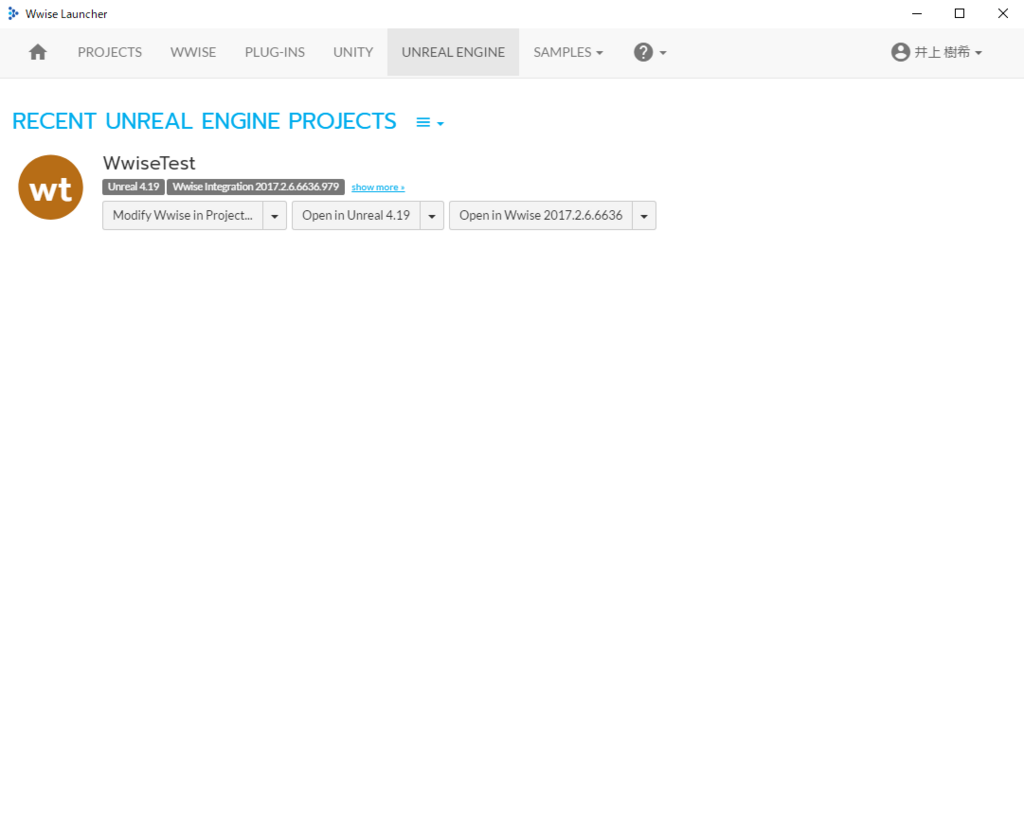
インテグレーションが完了しました。
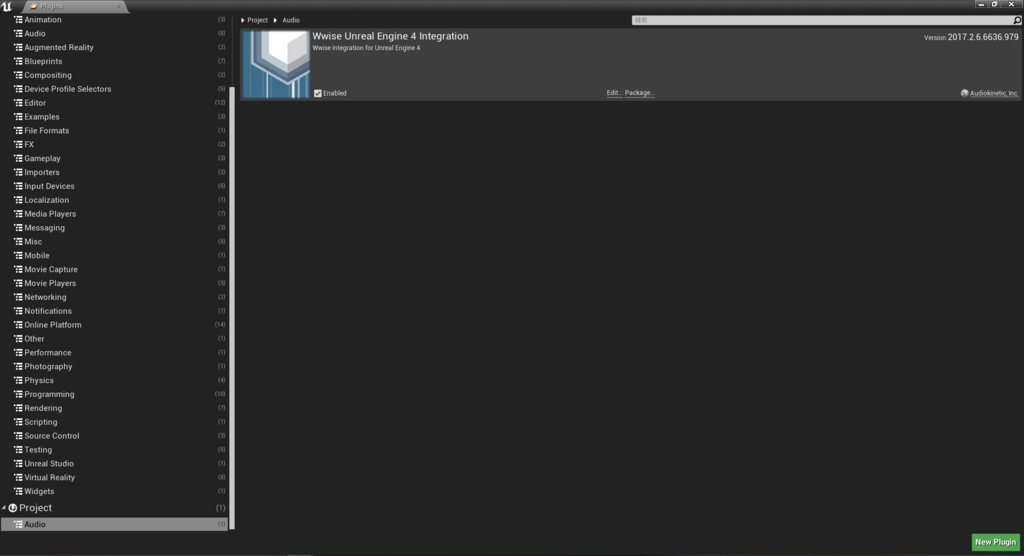
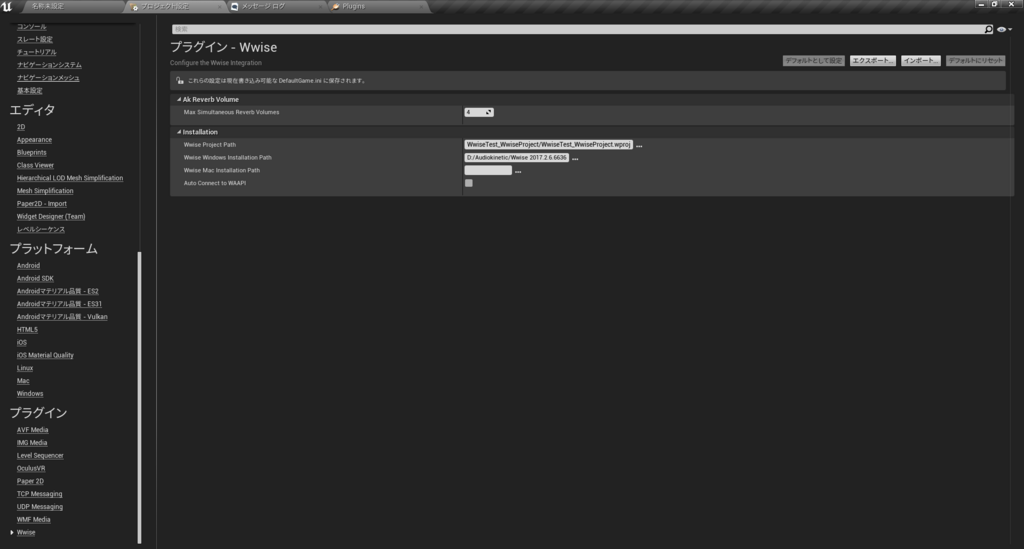
UE4側からもWwiseの存在を感じることが出来るようになっています。